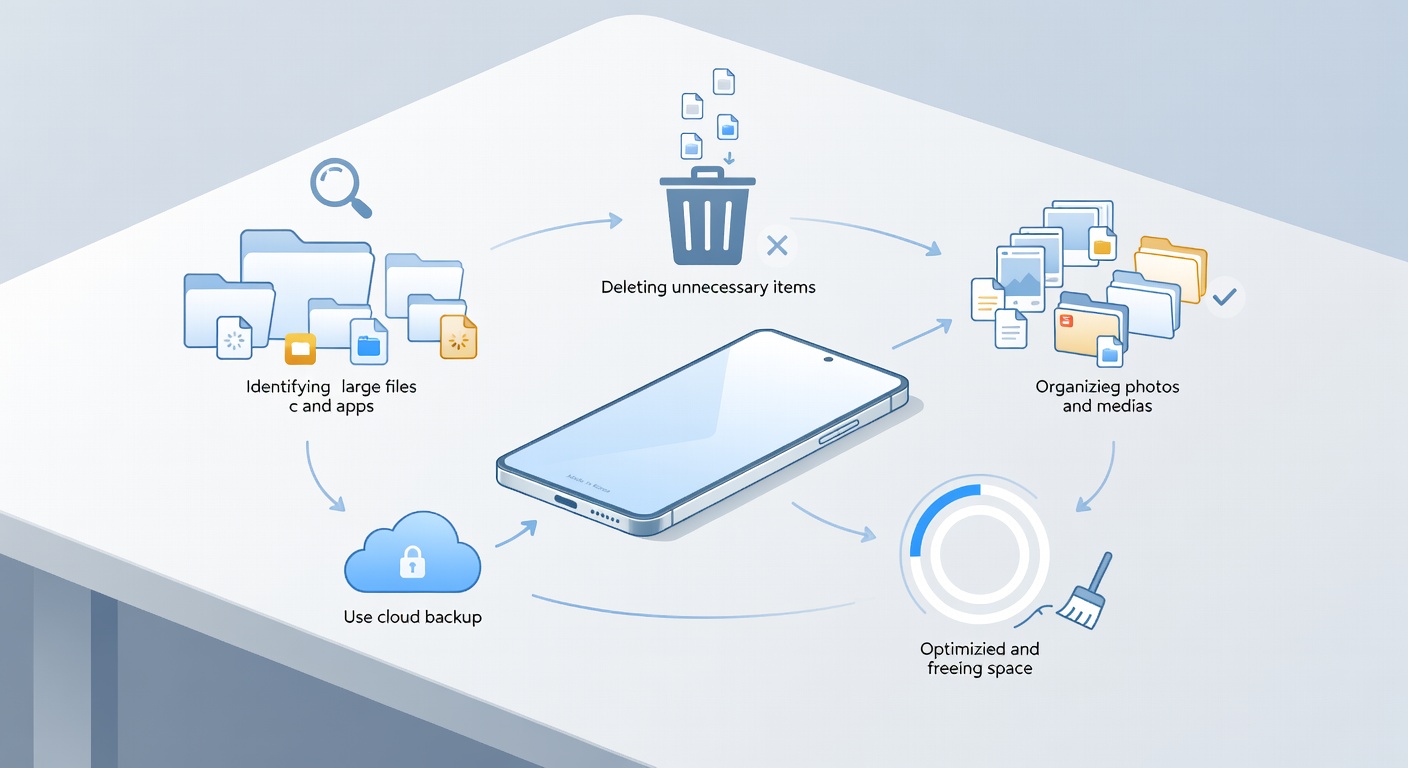
📱 IT·스마트폰
스마트폰 사진 백업·정리하는 법
— 용량 부족 전에 끝내는 5단계
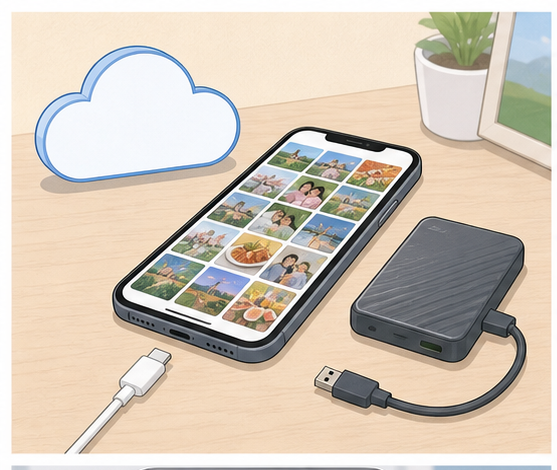
휴대폰 용량이 부족해질 때마다 사진을 급하게 지우면 중요한 사진까지 잃기 쉽습니다. 사진 관리는 삭제보다 백업 순서가 먼저입니다.
한 번에 완벽하게 정리하려고 하지 말고 월별 폴더, 즐겨찾기, 중복 삭제, 클라우드와 외장 저장소 이중 백업만 정해두면 이후 관리가 훨씬 쉬워집니다.
1
백업 전 충전과 와이파이 확인
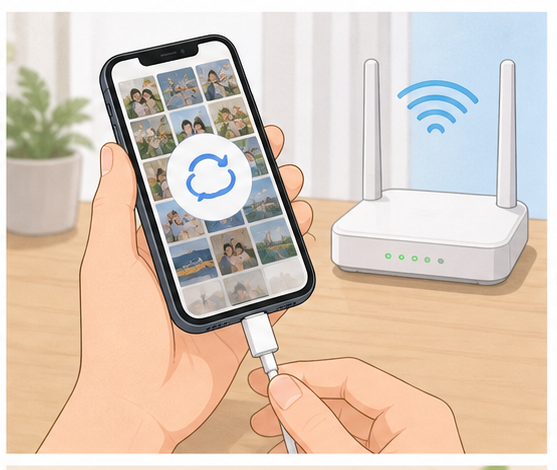
사진 백업은 배터리와 데이터를 많이 씁니다. 충전기를 연결하고 와이파이 환경에서 시작하세요. 모바일 데이터 백업은 요금제에 따라 비용이 커질 수 있습니다.
💡 팁: 처음부터 완벽하게 하려 하기보다, 가장 불편한 원인 하나를 먼저 잡으면 유지가 쉽습니다.
2
중요 사진부터 즐겨찾기 표시
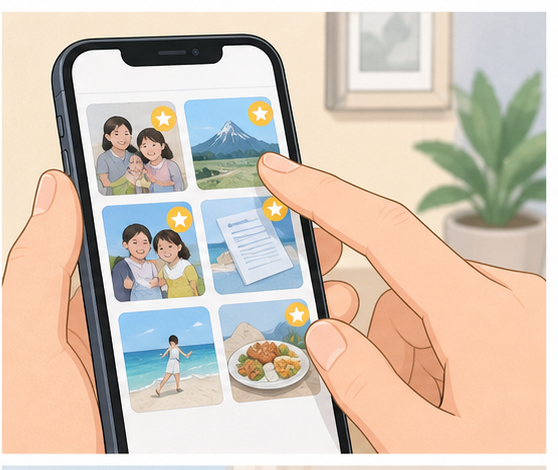
가족사진, 계약서, 영수증, 여행 사진처럼 꼭 보관할 사진을 먼저 즐겨찾기에 표시합니다. 이후 중복 사진을 지울 때 기준점이 생깁니다.
3
월별 앨범으로 큰 틀 정리
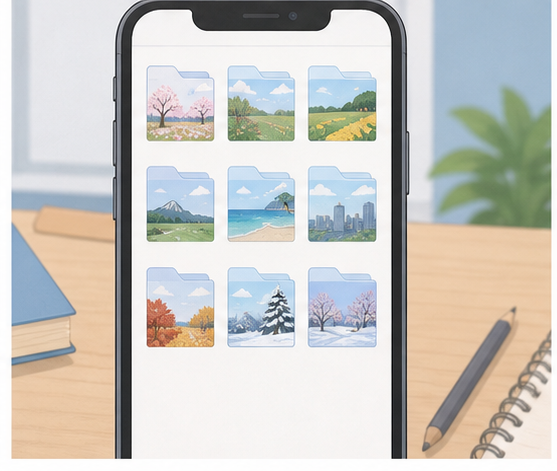
2026-05, 2026-06처럼 월별 앨범을 만들면 검색과 백업이 쉬워집니다. 행사명까지 붙이고 싶다면 2026-05 제주여행처럼 날짜를 앞에 두는 방식이 좋습니다.
4
중복·흔들린 사진 삭제
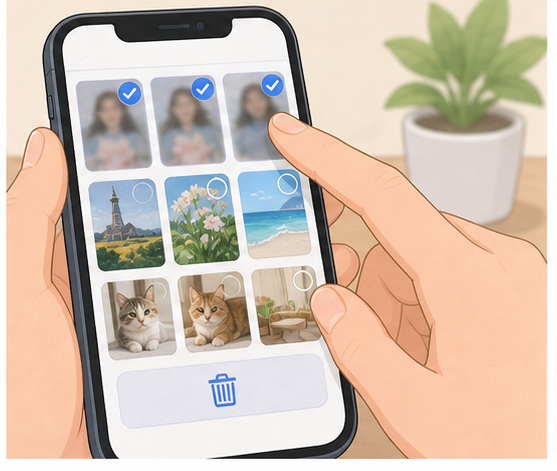
비슷한 사진 10장 중 1~2장만 남기고, 흔들린 사진과 캡처 이미지를 정리합니다. 삭제 전 최근 삭제함 보관 기간을 확인하면 실수했을 때 복구할 수 있습니다.
5
클라우드와 외장 저장소 이중 백업
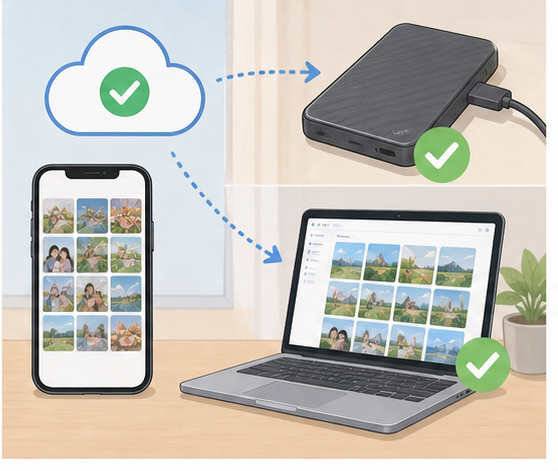
클라우드만 믿기보다 외장 SSD나 PC에도 한 번 더 저장하세요. 백업 후 다른 기기에서 열리는지 확인해야 진짜 백업이 끝난 것입니다.
⚠️ 주의: 제품 설명서와 소재 특성이 다르면 제조사 안내를 우선하세요. 무리한 분해나 강한 약품 사용은 피하는 편이 안전합니다.
💡 핵심 요약
- 충전과 와이파이 상태에서 시작
- 중요 사진을 먼저 표시
- 월별 앨범 기준으로 정리
- 중복과 흔들린 사진 삭제
- 클라우드와 외장 저장소 이중 백업