스마트폰 느려질 때 저장공간 정리하는법
— 5단계
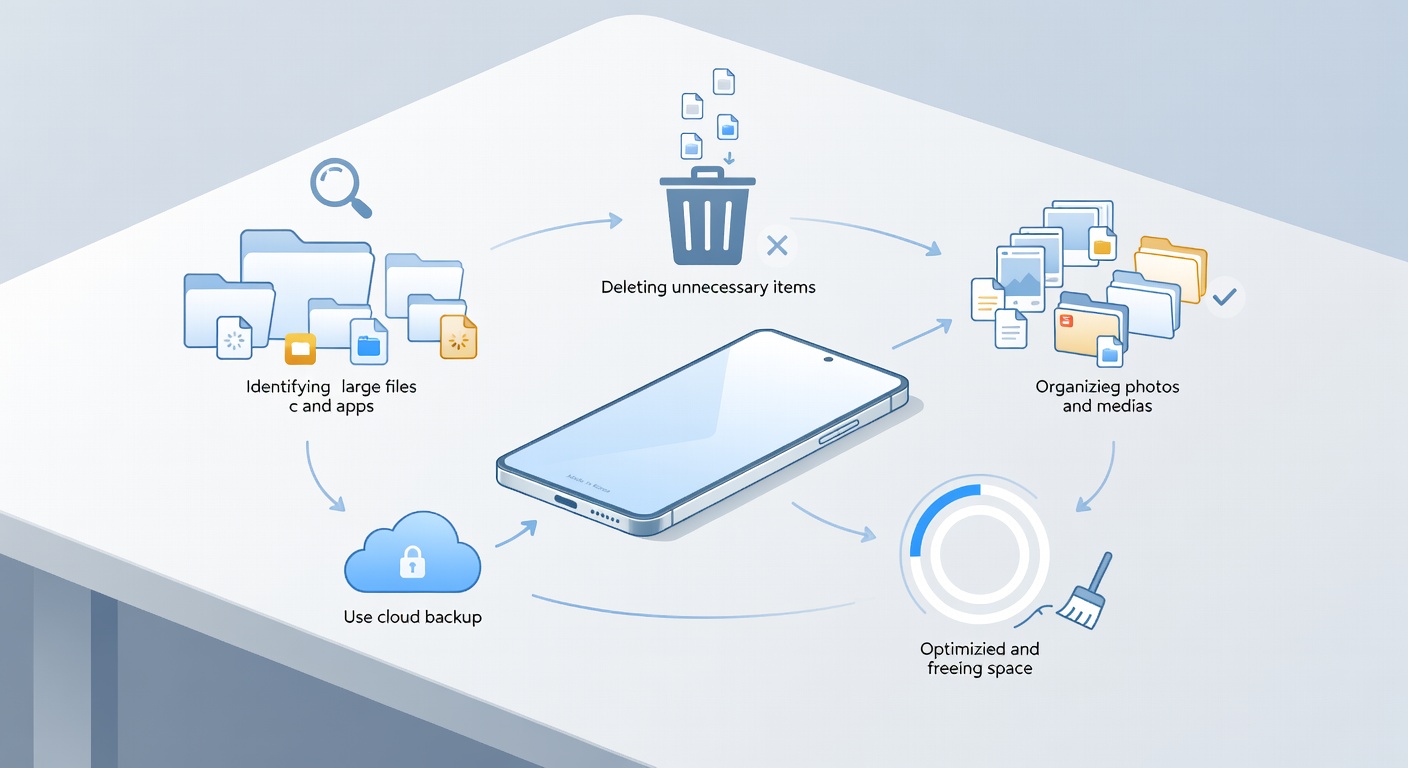
스마트폰이 갑자기 느려지거나, 앱이 터지거나, "저장공간이 부족합니다"라는 경고가 뜬다면 정리가 시급한 신호입니다. 특히 64GB나 128GB 모델을 쓰시는 분들이라면 한 달에 한 번씩 정리하는 습관이 필요해요.
오늘 소개하는 5단계 방법으로 10GB 이상의 저장공간을 확보할 수 있습니다. 별도의 앱 없이 스마트폰 기본 기능만으로도 충분합니다.
저장공간 현황 확인하기

정리하기 전에 어떤 항목이 가장 많은 용량을 차지하는지 확인해야 합니다.
확인 방법:
- 갤럭시: 설정 → 배터리 및 디바이스 케어 → 저장공간
- 아이폰: 설정 → 일반 → iPhone 저장공간
주로 용량을 차지하는 항목:
- 사진/동영상: 40~60% (가장 많은 경우)
- 앱: 20~30%
- 시스템: 10~15%
- 기타/캐시: 10~20%
캐시 및 임시 파일 삭제
앱을 사용하면서 쌓이는 캐시 파일은 시간이 지날수록 기하급수적으로 늘어납니다. 특히 카카오톡, 유튜브, 인스타그램은 캐시가 수 GB에 달하기도 합니다.
삭제 방법:
- 안드로이드: 설정 → 앱 → [앱 선택] → 저장공간 → 캐시 삭제
- iOS: 설정 → 일반 → iPhone 저장공간 → [앱 선택] → 앱 삭제 후 재설치 (iOS는 캐시 개별 삭제가 불가)
우선 정리 대상 앱:
- 카카오톡: 캐시 + 다운로드 파일 (수 GB 가능)
- 유튜브: 오프라인 저장 영상
- 인스타그램: 캐시
- 브라우저: 크롬/사파리 캐시 및 쿠키
중복 및 흐린 사진 정리

스마트폰 갤러리에는 중복된 사진, 흐린 사진, 스크린샷이 수백 장씩 쌓여 있습니다. 특히 카카오톡 자동 저장 기능이 켜져 있으면 받은 모든 사진이 갤러리에 저장됩니다.
정리 방법:
- 중복 사진: 갤럭시 갤러리 → 메뉴 → 중복 사진 정리 / iPhone은 Gemini Photos 앱 활용
- 흐린 사진: 연속 촬영 사진 중 가장 잘 나온 것만 남기고 나머지 삭제
- 스크린샷: 한 달 이상 된 스크린샷은 대부분 불필요
- 카톡 자동 저장 끄기: 카카오톡 → 설정 → 데이터 → 미디어 자동 저장 OFF
큰 파일 및 오래된 영상 삭제
다운로드 폴더에는 영화, 드라마, PDF 등 대용량 파일이 잠자고 있는 경우가 많습니다.
삭제 대상:
- 다운로드 폴더: 내 파일 → 다운로드 → 6개월 이상 된 파일 삭제
- WhatsApp/Telegram 미디어: 외국 메신저 사용 시 수 GB 차지
- 오프라인 지도: 네이버 지도, 구글 지도 오프라인 데이터
- 음악 파일: 스트리밍 앱에 오프라인 저장된 곡
용량 확인 팁:
- 안드로이드: 내 파일 → 분석 → 대용량 파일 표시
- iPhone: 설정 → 일반 → iPhone 저장공간 → 앱별로 큰 파일 확인
클린 앱으로 마무리 정리
기본 정리로 끝내고 싶지만, 더 확실하게 하고 싶다면 무료 클린 앱을 활용하세요.
추천 앱:
- Files by Google (안드로이드): 구글 공식 앱, 무료, 광고 없음. 중복 파일, 오래된 파일, 큰 파일을 자동으로 찾아줍니다.
- Phone Cleaner (iOS): 사진 정리와 중복 연락처 제거에 특화
마지막으로 스마트폰 재부팅을 하면 임시 파일이 모두 정리되어 1~2GB 추가 확보가 가능합니다.
자주 묻는 질문
Q. 저장공간을 확보해도 폰이 여전히 느린데요?
A. 저장공간 문제가 아니라 RAM(메모리) 부족일 수 있습니다. 백그라운드 앱을 종료하거나, 사용하지 않는 앱을 삭제해보세요. 3~4년 된 구형 폰이라면 배터리 성능 저하도 원인일 수 있습니다.
Q. SD 카드를 쓰면 저장공간 문제가 해결되나요?
A. 안드로이드의 경우 SD 카드로 사진과 영상을 이동시키면 도움이 됩니다. 하지만 앱 자체는 내부 저장소에 설치되어야 하므로 완전한 해결책은 아닙니다.
Q. iCloud/구글 포토 백업 후 사진을 지우면 나중에 다시 볼 수 있나요?
A. 네. 클라우드에 백업된 사진은 언제든지 앱을 통해 다시 다운로드할 수 있습니다. 단, 무료 용량(15GB)을 초과하면 추가 요금이 발생하므로 용량을 주기적으로 확인하세요.