카톡 대화 백업하는 법
— 폰 바꿔도 안 잃는 5단계

폰 바꿀 때 가장 신경 쓰이는 게 카톡 대화 내용 옮기기죠. 친구·가족이랑 몇 년간 쌓인 대화, 추억의 사진들… 한 번 날아가면 정말 슬픕니다. 저도 예전에 백업 안 하고 폰 바꿨다가 5년치 대화가 다 사라진 적이 있어요.
카카오톡은 다행히 공식 백업 기능이 잘 돼 있어서 미리 설정만 해두면 폰 바꿔도 그대로 복원됩니다. 갤럭시·아이폰 모두에서 되고, 시간도 5~15분이면 끝나요. 단계별로 정리했습니다.
백업 전 준비 — 카톡 최신 버전 확인

백업 시작 전에 카톡 앱을 최신 버전으로 업데이트해야 합니다. 구버전이면 백업이 실패하거나 일부 메시지가 누락될 수 있어요.
- 갤럭시: 플레이스토어 열기 → 우상단 프로필 → "앱 및 기기 관리" → "사용 가능한 업데이트" → 카카오톡 업데이트
- 아이폰: 앱스토어 열기 → 우상단 프로필 → 아래로 스크롤 → 카카오톡 업데이트
그리고 백업할 폰의 Wi-Fi 연결을 확인하세요. 대화량이 많으면 데이터를 수 GB까지 쓸 수 있어서 셀룰러로 하면 요금 폭탄.
대화 백업 설정 진입
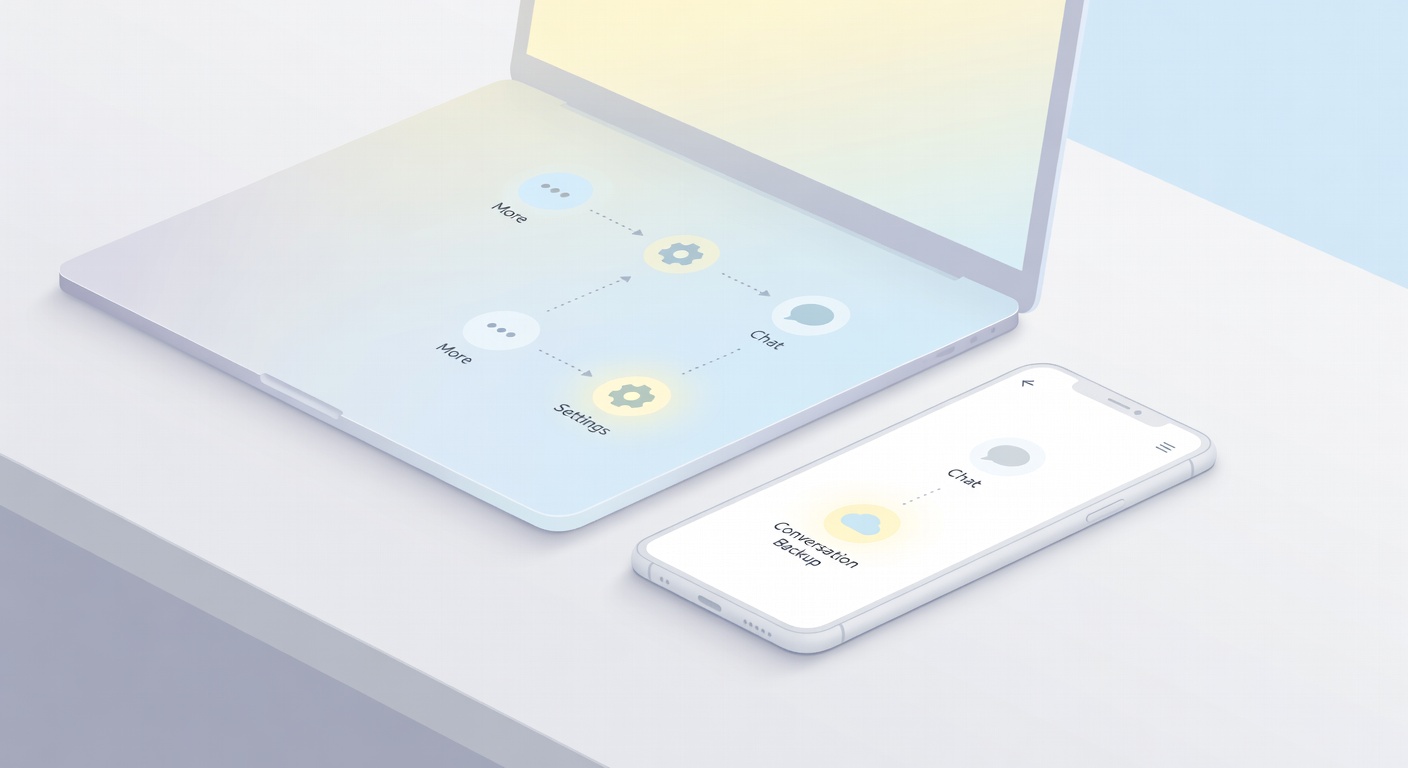
카톡 앱을 열고 다음 경로로 이동하세요.
- 카톡 메인에서 우하단 "더보기" 탭
- 우상단 톱니바퀴 아이콘 (설정)
- "채팅" 메뉴 선택
- 아래쪽 "대화 백업" 클릭
여기에 들어가면 "대화 백업하기" 버튼이 보입니다. 갤럭시와 아이폰 화면이 거의 동일해요.
백업 비밀번호 설정 (반드시 기억!)
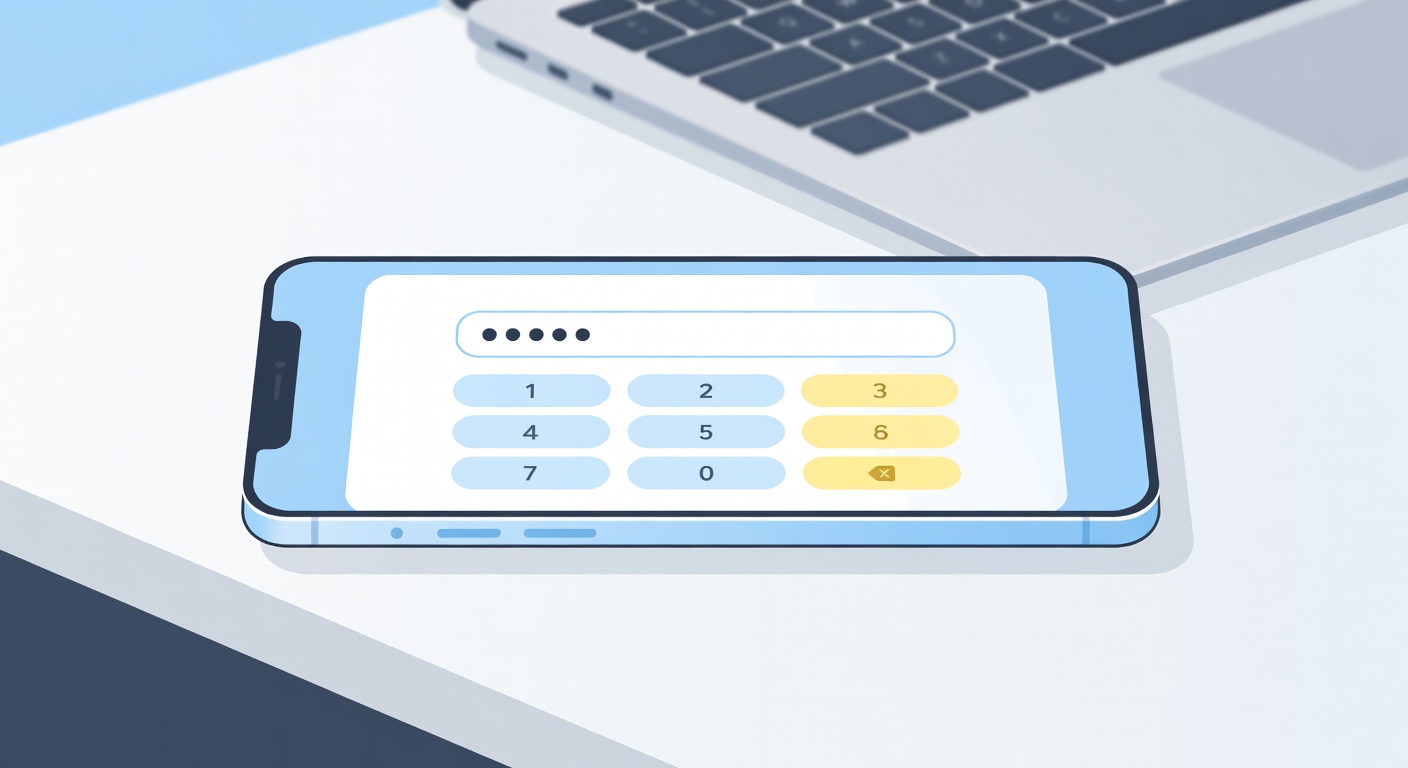
여기가 가장 중요한 단계입니다. 카톡은 백업 파일을 비밀번호로 암호화해서 카카오 서버에 저장해요. 이 비밀번호를 잊으면 복원이 불가능합니다.
비밀번호 규칙:
- 최소 4자리, 영문·숫자 조합 권장
- 카톡 로그인 비밀번호와 달라도 됨
- 본인이 절대 잊지 않을 것 (생일·번호 등)
비밀번호를 입력하고 한 번 더 확인합니다. 이 비밀번호는 카카오 측에서도 모르기 때문에 잊으면 복구 불가능해요.
백업 실행 및 완료 확인
비밀번호 설정 후 "백업 시작"을 누르면 백업이 진행됩니다.
- 대화량이 적으면 1~3분, 많으면 10~15분 소요
- 이 시간 동안 카톡 앱을 닫지 마세요
- 화면이 꺼져도 진행은 계속됨 (백그라운드 OK)
완료되면 "백업이 완료되었습니다" 메시지가 뜨고, 백업 일시·용량이 표시됩니다.
주의: 백업된 데이터는 카카오 서버에 30일간만 보관됩니다. 백업 후 30일 이내에 새 폰으로 복원해야 해요. 그 이상 미루면 자동 삭제됩니다.
새 폰에서 복원하기
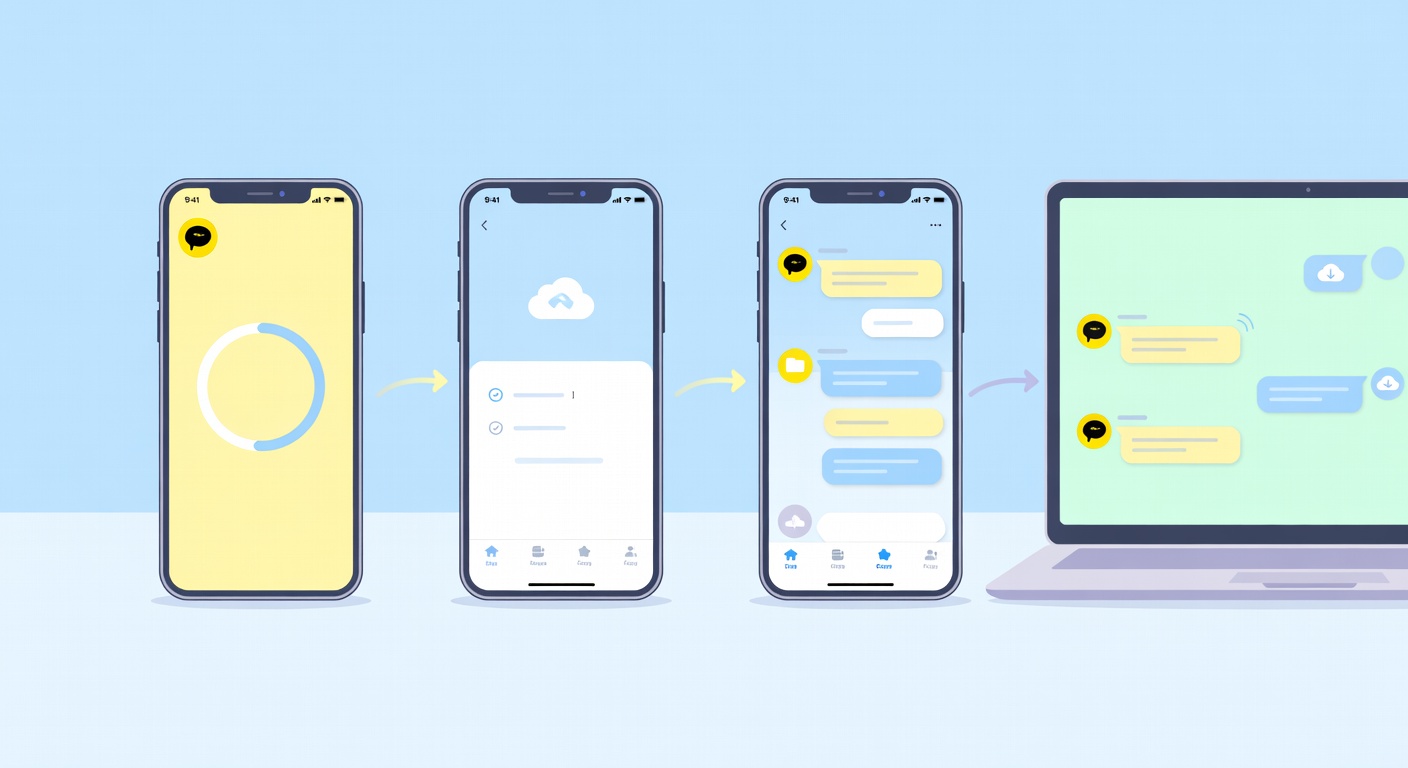
새 폰에 카카오톡을 설치하고 이전 폰과 동일한 계정으로 로그인합니다.
로그인 직후 화면에 "백업된 대화 복원하기" 안내가 뜹니다. 여기서 진행:
- "복원하기" 또는 "Restore" 버튼 클릭
- 이전 폰에서 설정한 백업 비밀번호 입력
- 복원 진행 (시간은 백업보다 좀 더 걸림, 5~20분)
- 완료되면 카톡 친구 목록과 대화방이 다 살아남
복원되는 항목:
- 모든 1:1 채팅, 단톡 대화 내용
- 사진과 동영상 (90일 이내 것만)
- 이모티콘과 선물
복원 안 되는 것:
- 90일 이상 지난 사진/동영상 (썸네일만 남음)
- 음성 메시지 일부
핵심 요약
- 백업 전 카톡 최신 버전 + Wi-Fi 연결 확인
- 설정 → 채팅 → 대화 백업 메뉴에서 진행
- 백업 비밀번호는 반드시 메모장에 따로 저장
- 백업 후 30일 이내에 새 폰으로 복원해야 유효
- 중요 사진은 카톡 외 갤러리/구글 포토에도 별도 백업