ChatGPT로 업무 생산성 높이는 법
— 5단계

하루 업무 시간 중 메일 쓰기, 보고서 정리, 단순 데이터 가공에 얼마나 시간을 쓰고 계신가요? 저는 한때 하루 2시간 이상을 이런 '반복 업무'에 썼는데, ChatGPT를 도입한 후 하루 1시간 이상 절약하게 되었습니다.
ChatGPT는 만능이 아닙니다. 하지만 올바른 프롬프트를 쓰면 단순하고 반복적인 업무의 70~80%를 대신 처리할 수 있어요. 오늘은 제가 실제 업무에서 매일 쓰는 5가지 ChatGPT 활용법을 공유합니다.
프롬프트 엔지니어링 기본 마스터하기

ChatGPT에게 "이거 좀 해줘"라고 하면 대답이 형편없습니다. 하지만 역할·맥락·요구사항·형식을 명확히 주면 전문가 급의 결과가 나옵니다. 이걸 프롬프트 엔지니어링이라고 합니다.
기본 공식 — "RICE" 프레임워크:
- R (Role): "너는 10년 경력의 마케팅 매니저야"
- I (Instruction): "이메일 초안을 작성해줘"
- C (Context): "수신자는 거래처 실장님이고, 납기 연장을 요청하는 내용이야"
- E (Expectation): "정중한 어조로, 200자 이내, 제목 포함"
실제 예시:
"너는 대기업 홍보팀 과장이야. 우리 회사 신제품 출시 보도자료를 작성해줘. 대상 미디어는 IT 전문 매체고, 핵심 키워드는 'AI', '보안', '클라우드'야. 500자 이내, 제목 3개 후보 포함, 인용구 1개 넣어줘."
이렇게 쓰면 엉뚱한 답변이 나올 확률이 급감합니다. 처음에는 조금 번거롭지만, 3~4번 연습하면 익숙해져요.
업무 메일 초안 10초 만에 작성하기

메일 한 통 쓰는데 10분 이상 걸리시나요? 특히 상사나 거래처에게 보내는 메일은 맞춤법·어조·길이까지 신경 쓰다 보면 시간이 금방 갑니다.
ChatGPT에게 넘기는 방법:
- 핵심 내용 3줄만 입력: "누구에게 / 무슨 내용 / 원하는 결과"
- 원하는 톤 지정: "공손하게", "단호하게", "친근하게"
- 길이 제한: "100자 이내", "3문단으로"
실전 예시:
"팀장님께 보내는 메일이야. '이번 주 금요일 퇴근 후 팀 회식'을 건의하는 내용. 공손한 어조, 150자 이내, 제목 포함."
이렇게 하면 10초 만에 제목+본문 초안이 나옵니다. 저는 이 초안을 약간만 수정해서 보내는데, 원래 15분 걸리던 메일이 2분이면 끝나요.
엑셀 함수와 데이터 분석 맡기기

엑셀 함수 검색하다 보면 1시간이 훌쩍 갑니다. VLOOKUP, INDEX+MATCH, 피벗테이블, 매크로… ChatGPT에게 데이터와 원하는 결과만 설명하면 완성된 함수를 알려줍니다.
효과적인 요청 방법:
- 데이터 구조 설명: "A열은 이름, B열은 매출, C열은 날짜야"
- 원하는 결과: "각 이름별로 2026년 매출 합계를 D열에 구하고 싶어"
- ChatGPT 답변 예시: "=SUMIFS(B:B,C:C,">=2026-01-01",A:A,A2)"
더 복잡한 예시:
"A1:C100에 매출 데이터가 있어. 이름이 '김철수'이고 2026년 1분기(1~3월) 매출만 합산하는 SUMIFS 함수를 만들어줘. 날짜는 C열, '2026-01-01' 형식으로 돼 있어."
ChatGPT는 피벗테이블 설정 방법, 매크로(VBA) 코드, 파워쿼리 단계까지 모두 설명해줍니다. 매크로는 코드를 그대로 복사해서 Excel VBA 편집기에 붙여넣기만 하면 실행됩니다.
회의록 요약 및 액션 아이템 정리

30분 이상 진행된 회의는 녹음본이 5,000~10,000자가 넘습니다. 이걸 일일이 정리하면 30분 이상 걸리죠. ChatGPT에게 녹음본(또는 실시간 메모)을 던지면 핵심 요약 + 액션 아이템을 1분 만에 뽑아줍니다.
요청 방법:
- 회의 메모나 녹음 STT 텍스트를 ChatGPT에 붙여넣기
- "이 회의 내용을 3줄 요약하고, 결정된 사항과 다음 할 일(담당자+기한)을 표로 정리해줘"
ChatGPT가 출력하는 표 예시:
| 할 일 | 담당자 | 기한 |
|---|---|---|
| 디자인 시안 2안 제작 | 김디자인 | 5/30 |
| 견적서 재검토 | 이영업 | 5/25 |
저는 매주 월요일 아침에 지난 주 회의록 3개를 한 번에 정리해서 팀원들에게 공유하는데, 원래 1시간 걸리던 작업이 10분으로 줄었습니다.
맞춤형 GPT로 반복 업무 자동화
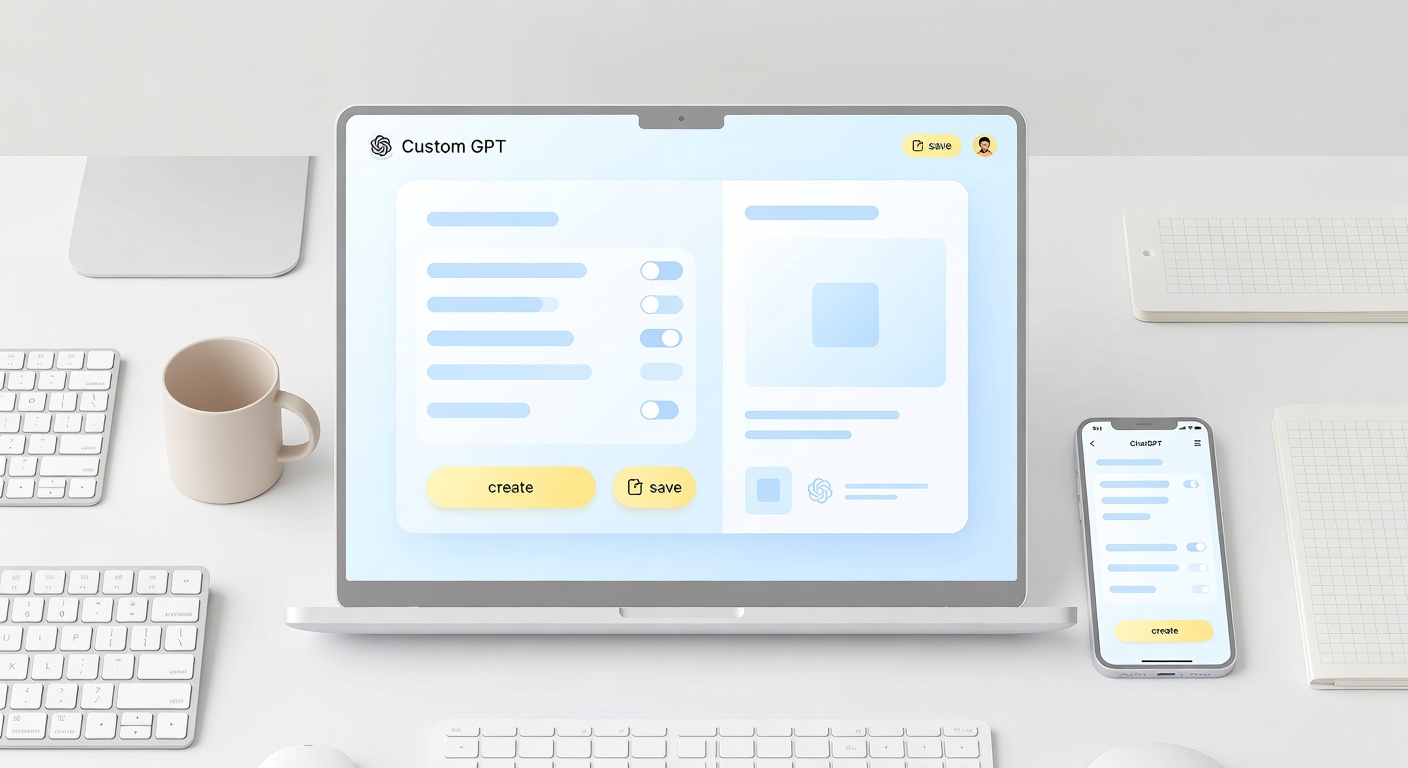
ChatGPT Plus(월 20달러) 사용자라면 맞춤형 GPT(Custom GPT)를 만들 수 있습니다. 자주 쓰는 프롬프트와 지시사항을 저장해두면, 매번 프롬프트를 칠 필요 없이 클릭 한 번으로 원하는 결과를 얻습니다.
맞춤형 GPT 만드는 방법:
- ChatGPT 왼쪽 사이드바 → Explore GPTs → Create
- Name, Description, Instructions에 역할과 규칙 입력
- Knowledge에 자주 쓰는 템플릿 파일 업로드 (선택)
- Save 후 즉시 사용
저가 만든 맞춤형 GPT 3가지 예시:
- "메일 요정" — 수신자·목적·핵심만 입력하면 완성된 메일 초안 생성
- "엑셀 선생님" — 데이터 구조와 원하는 결과를 설명하면 함수+사용법 출력
- "보고서 마법사" — 주간 업무 내용을 bullet으로 주면 정식 보고서 형식으로 재구성
맞춤형 GPT는 팀원과 공유할 수도 있습니다. 팀장님이 '팀 보고서 템플릿 GPT'를 만들어 팀원들에게 배포하면, 보고서 형식이 자동으로 통일되고 검토 시간도 줄어듭니다.
💡 핵심 요약
- RICE 프레임워크(역할·지시·맥락·기대)로 프롬프트 정확도 높이기
- 메일은 "누구에게/무슨 내용/원하는 결과" 3줄만 입력하면 10초 완성
- 엑셀 함수는 데이터 구조+원하는 결과 설명 → 완성된 함수 즉시 제공
- 회의록은 녹음 STT를 붙여넣고 "요약 + 액션 아이템 표" 요청
- ChatGPT Plus 사용자는 맞춤형 GPT로 반복 업무 1클릭 자동화