와이파이 속도 높이는 법
— 5단계 완벽 가이드

재택근무를 하거나 OTT 영화를 볼 때 와이파이가 갑자기 끊기거나 버퍼링이 걸리면 정말 스트레스받죠. 속도 테스트를 해보면 제대로 나오는데도, 실제 사용은 느린 경우가 많습니다. 이건 단순히 인터넷 회선 문제가 아니라 공유기 설정 때문일 가능성이 높아요.
저도 예전에 방 한쪽 구석에 공유기를 박아두고 "인터넷이 왜 이렇게 느리지?" 하며 한 달을 보냈던 적이 있습니다. 공유기 위치만 바꿨는데 속도가 3배 빨라졌어요. 오늘은 제가 직접 경험하고 검증한 와이파이 속도 향상 5단계를 공유합니다.
공유기 위치 최적화하기
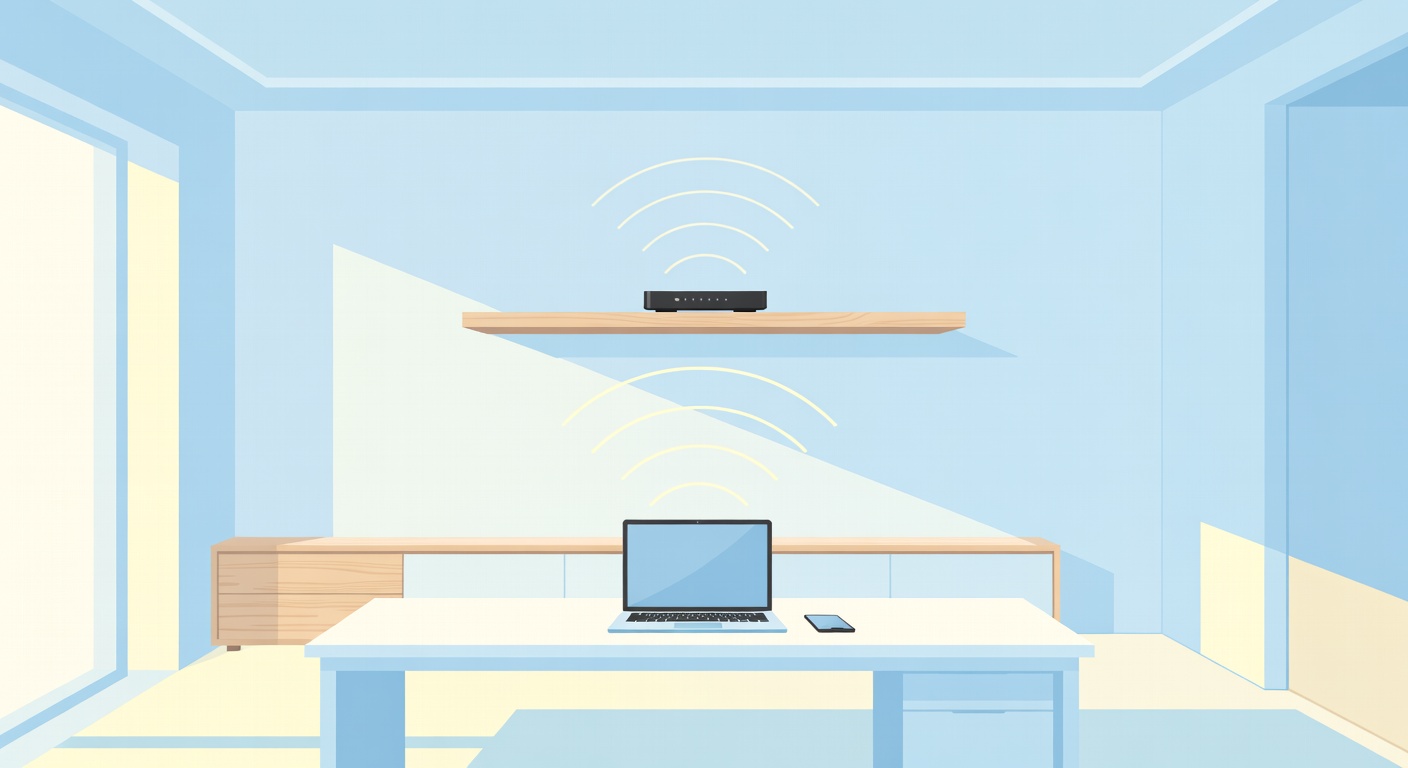
와이파이 신호는 전파로 퍼지는 빛과 비슷합니다. 공유기 뒤편 벽에 박아두면, 신호가 벽을 뚫고 나가면서 이미 절반 이상 약해져 버려요. 가장 흔한 실수가 현관이나 벽장 구석에 공유기를 두는 겁니다.
이상적인 공유기 위치:
- 집의 중앙 — 가능한 한 집 정중앙에 배치해서 모든 방에 고르게 신호가 닿게 하기
- 높은 곳 — 바닥보다는 책장 위나 선반 위, 냉장고 위 같은 높은 곳이 유리
- 장애물 최소화 — 공유기 주변 1m 이내에 금속물·전자제품·물병·화분 등 제거
- 수직 거리 고려 — 2층집이라면 1층 천장 근처보다는 계단 중간 정도가 더 효과적
저는 공유기를 거실 TV장 상단으로 옮겼는데, 안방에서의 속도가 15Mbps → 85Mbps로 5배 이상 향상되었습니다. 위치 하나로 이렇게 달라질 수 있다는 게 놀라웠어요.
5GHz 주파수 대역으로 변경하기
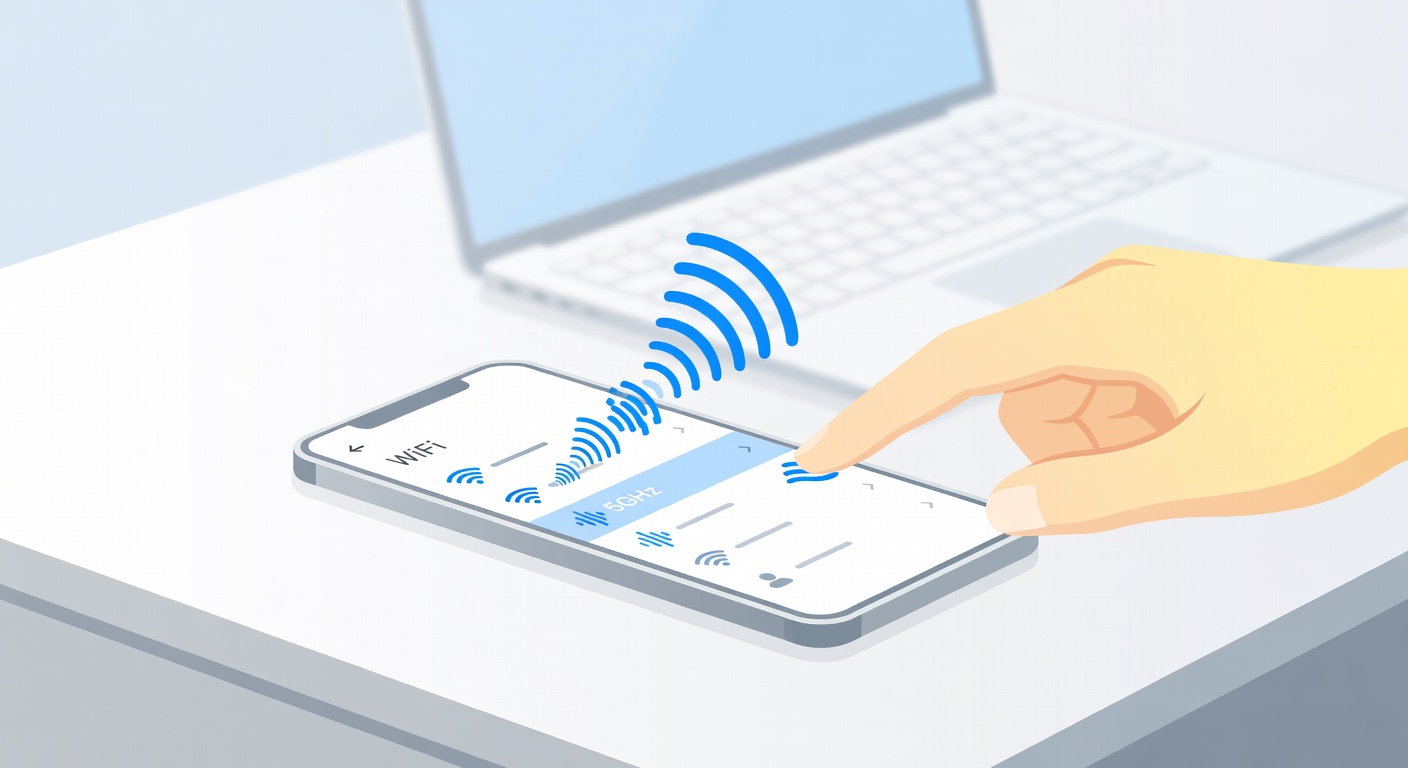
대부분의 공유기는 2.4GHz와 5GHz 두 개의 주파수를 동시에 방출합니다. 2.4GHz는 벽을 잘 뚫지만 속도가 느리고, 5GHz는 벽을 약간 덜 뚫지만 속도가 훨씬 빠릅니다.
5GHz로 전환하는 방법:
- 스마트폰 WiFi 설정에서 네트워크 이름(SSID) 끝에 '5G'가 붙은 것을 선택
- 공유기 설정 페이지(보통 192.168.0.1 또는 192.168.1.1)에 접속 → 무선 설정 → 5GHz 대역 활성화
- 최신 공유기는 'band steering' 기능이 있어 자동으로 5GHz를 권장 — 설정에서 활성화 확인
5GHz의 장점은 주변 아파트와의 간섭이 적다는 것입니다. 2.4GHz는 블루투스·전자레인지·무선 CCTV까지 같은 대역을 쓰기 때문에 전파 전쟁터예요. 5GHz는 이 혼잡에서 상대적으로 자유롭습니다.
채널 혼잡도 확인하고 최적 채널로 변경
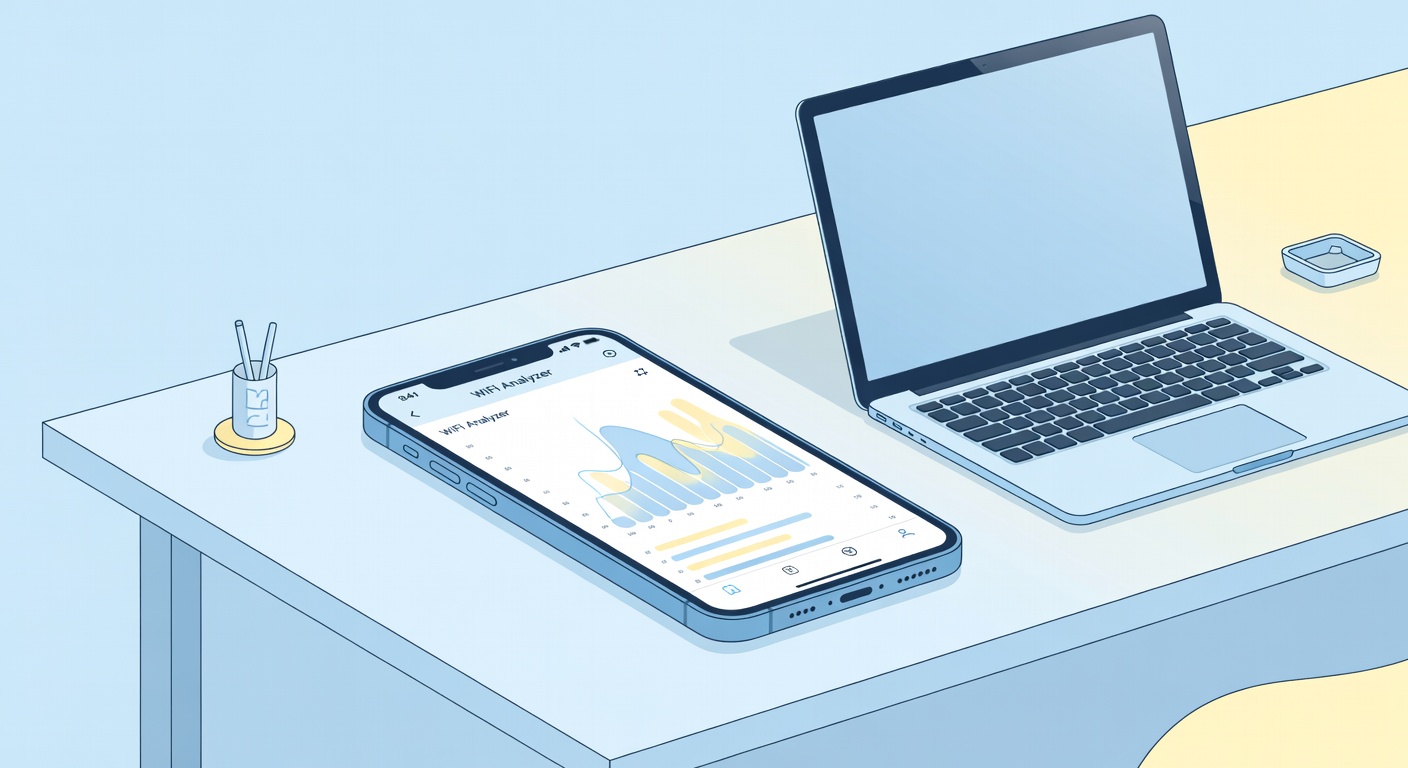
아파트에 사시는 분이라면 주변 10가구 이상의 와이파이 신호가 잡힐 겁니다. 이들이 모두 같은 채널을 쓰면 마치 8차선 고속도로를 2차선으로 쓰는 것처럼 속도가 급감합니다.
채널 확인 및 변경 방법:
- Android: 'WiFi Analyzer' 앱 설치 → 채널 평가 탭에서 가장 비어 있는 채널 확인
- iOS: 'Airport Utility' 앱(Apple 공식) 설치 → WiFi 스캔 기능 사용
- 공유기 설정 페이지 접속 → 무선 설정 → 채널을 '자동'이 아닌 특정 번호로 수동 설정
2.4GHz 추천 채널: 1, 6, 11 중 주변과 가장 겹치지 않는 것 (이 세 개는 서로 안 겹침)
5GHz 추천 채널: 36, 40, 44, 48 (DFS 채널은 레이더 간섭으로 불안정할 수 있음)
저희 아파트에서는 채널 1과 6이 거의 꽉 차 있어서 채널 11로 바꿨더니 지연 시간(ping)이 80ms → 25ms로 줄었어요. 게임할 때 특히 체감됩니다.
불필요한 기기 연결 끊고 QoS 설정
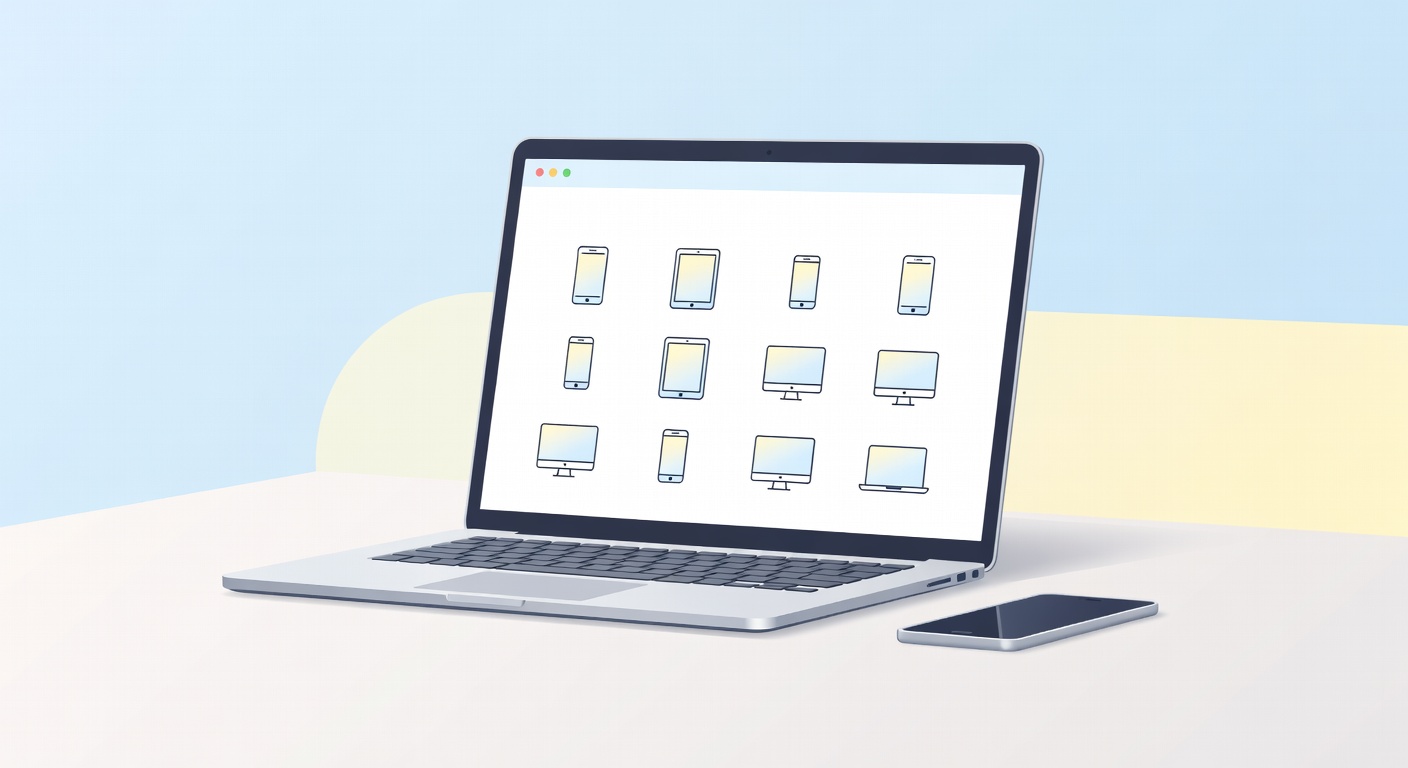
집안에 연결된 와이파이 기기가 생각보다 훨씬 많습니다. 스마트TV, 로봇청소기, 공기청정기, 스마트플러그, 게임기, 태블릿, 노트북… 이들이 모두 백그라운드에서 데이터를 주고받으면서 속도를 잡아먹습니다.
정리 방법:
- 공유기 설정 페이지 → 연결 기기 목록 확인 → 낯선 기기 또는 사용 안 하는 기기 차단
- 오래된 스마트폰, 남의 기기가 연결되어 있을 수도 있으니 꼭 확인
- 게스트 네트워크를 분리해 방문객이 메인 네트워크를 점유하지 않도록 설정
QoS(Quality of Service) 설정으로 중요한 기기에 대역폭을 우선 배분할 수 있습니다:
- 공유기 설정 → QoS 또는 대역폭 제한 메뉴
- 재택근무용 노트북, 게임기를 높은 우선순위로 설정
- IoT 기기(스마트플러그, 로봇청소기)는 낮은 우선순위로 제한
공유기 재부팅 및 펌웨어 업데이트
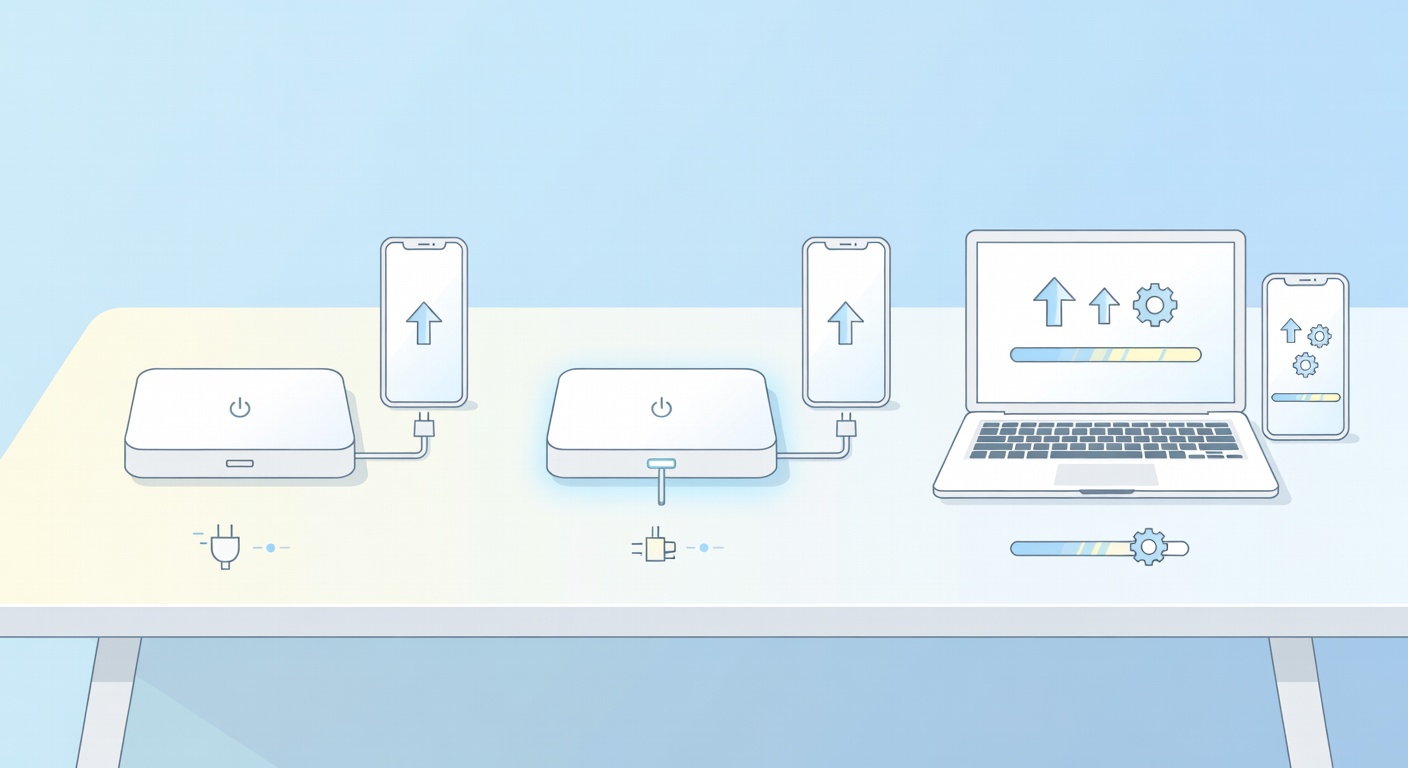
"컴퓨터가 느리면 껐다 켜라"는 말, 공유기에도 똑같이 적용됩니다. 공유기는 수 주간~수 개월간 가동하면서 메모리가 점점 비효율적으로 사용되고, 캐시가 쌓여서 속도가 느려집니다.
재부팅 방법:
- 수동: 공유기 전원 코드를 뽑고 10초 기다린 후 다시 연결 (30초면 완전 부팅)
- 자동: 공유기 설정 페이지 → 자동 재부팅 예약 → 매주 새벽 4시 등으로 설정
- 스마트플러그: 공유기에 스마트플러그를 연결해서 앱으로 원격 재부팅
펌웨어 업데이트도 중요합니다. 제조사는 보안 패치와 성능 개선을 정기적으로 펌웨어로 배포합니다. 공유기 설정 페이지 → 관리 → 펌웨어 업데이트에서 최신 버전을 확인하세요.
저는 공유기를 6개월간 재부팅 안 했다가 속도가 반토막 났었는데, 재부팅만으로 원래 속도의 90% 이상 회복했습니다. 정말 신기했어요.
💡 핵심 요약
- 공유기는 집 중앙·높은 곳·장애물 없는 위치에 배치
- 가능한 5GHz 대역 사용 (빠르고 혼잡 적음)
- WiFi Analyzer로 주변 채널 확인 후 비어 있는 채널로 수동 설정
- 불필요한 기기 차단 + QoS로 중요 기기 대역폭 우선 배분
- 공유기는 주 1회 재부팅, 펌웨어는 최신 버전 유지