아이폰 배터리 빨리 닳는 이유 7가지
— 오늘 당장 고치는 설정법
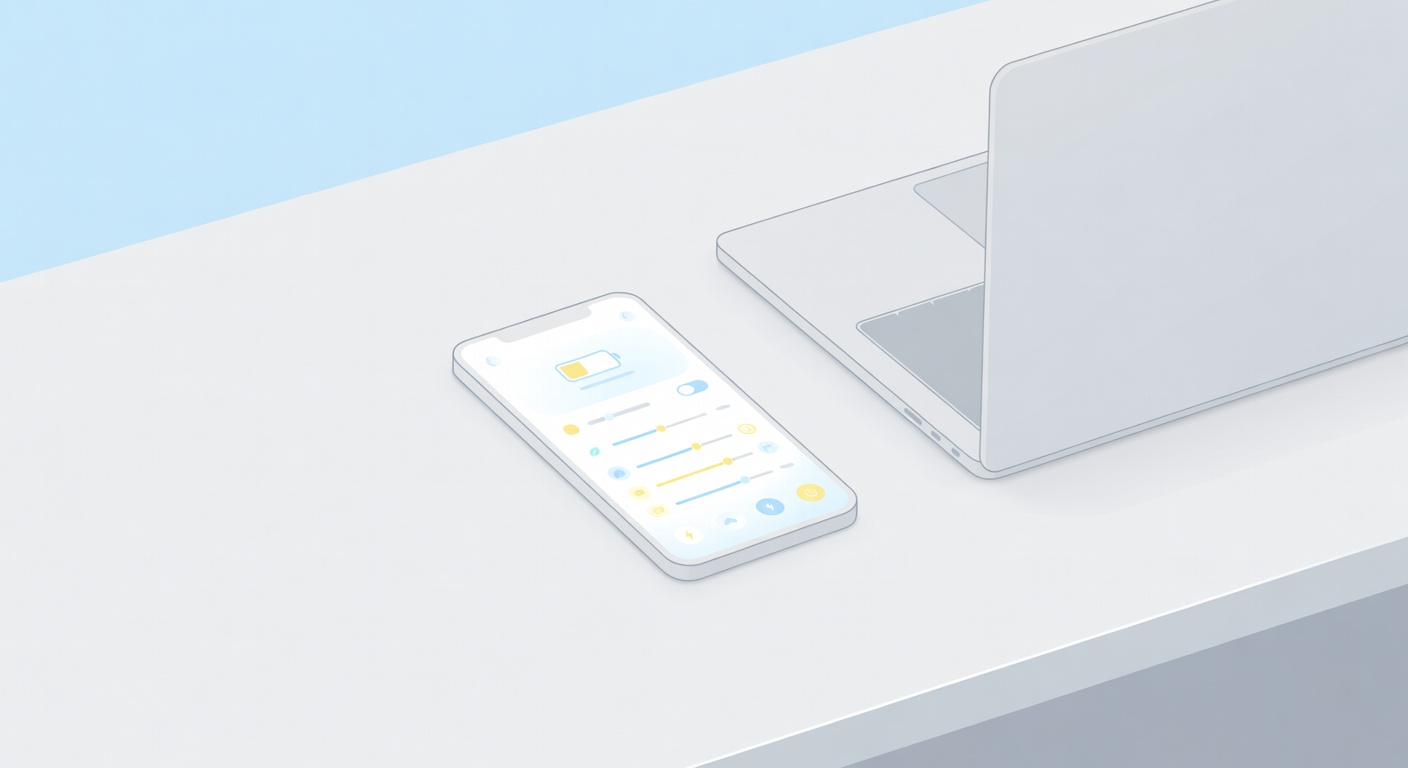
아이폰 완충하고 나왔는데 점심도 안 됐는데 40%? 충전기 들고 다니기 지쳐서 원인을 직접 찾아봤어요. 결론은 90%가 설정 문제였습니다. 하드웨어 고장보다 배경화면·위치정보·백그라운드 앱이 조용히 배터리를 갉아먹고 있어요.
배터리 상태가 80% 이상인데도 빨리 닳는다면 아래 7가지를 순서대로 확인하세요. 설정만 바꿔도 하루 30~50% 소모 줄어드는 경우가 많습니다.
배터리 상태 먼저 확인 — 교체 기준
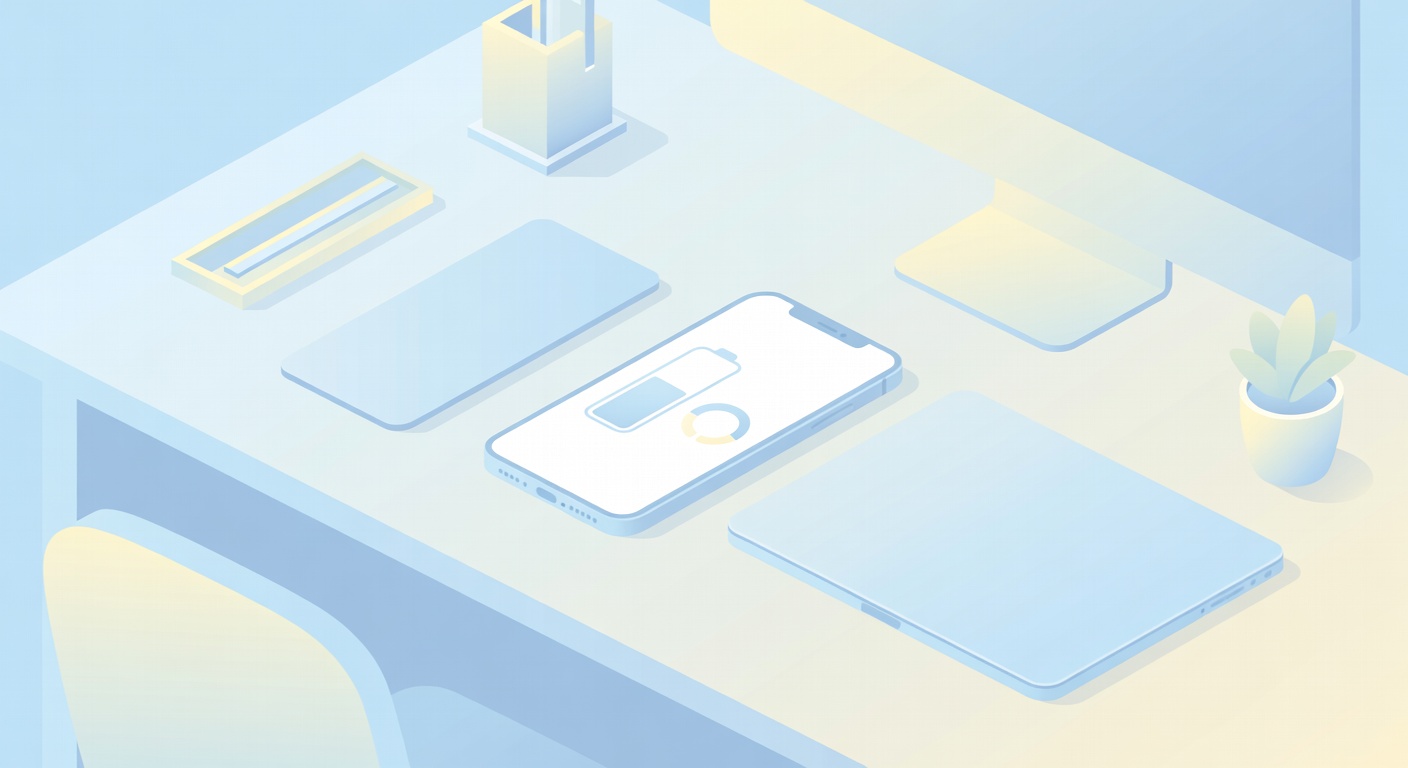
설정 바꾸기 전에 배터리 자체가 수명을 다한 건지 먼저 확인해야 합니다.
확인 방법:
- 설정 → 배터리 → 배터리 상태 및 충전
- "최대 용량" 숫자 확인
판단 기준:
- 100~85%: 정상. 설정 문제일 가능성 높음
- 84~80%: 노화 시작. 설정 최적화로 커버 가능
- 79% 이하: 배터리 교체 권장. 설정으로 한계가 있음
배경화면·Always On — 화면이 제일 먹는다
화면이 배터리 소모의 30~40%를 차지합니다. 특히 아이폰 16 Pro 이상의 Always On Display와 동적 배경화면은 체감이 큽니다.
즉시 적용:
- 설정 → 화면 밝기 → 자동 밝기 ON (수동 최대 밝기 방지)
- 설정 → 화면 밝기 → Always On 끄기 (Pro 모델)
- 설정 → 손쉬운 사용 → 동작 → "움직임 줄이기" ON (배경 애니메이션 차단)
- 잠금 화면 배경화면을 정지 이미지로 교체
백그라운드 앱 새로고침 차단
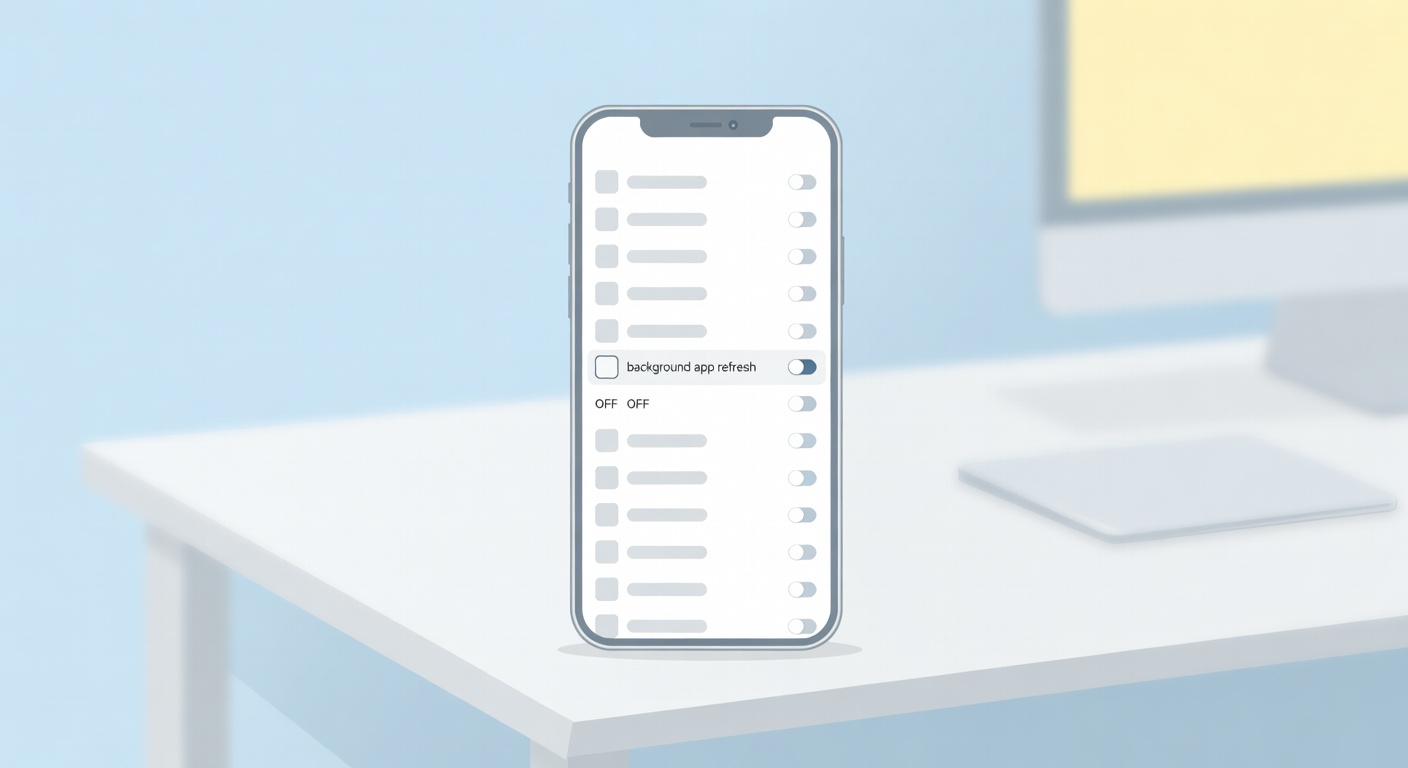
화면이 꺼져 있어도 앱들이 뒤에서 데이터를 받아옵니다. 인스타그램·유튜브·쇼핑앱이 특히 심합니다.
설정 방법:
- 설정 → 일반 → 백그라운드 앱 새로고침
- 상단 토글 → "끔" 으로 전환 (전체 차단)
- 또는 앱별로 필요한 것만 남기고 나머지 OFF
반드시 켜야 하는 앱: 카카오톡·전화 정도. 나머지는 꺼도 앱 열면 자동 새로고침됩니다.
위치 서비스 — 상시 사용 앱 솎아내기
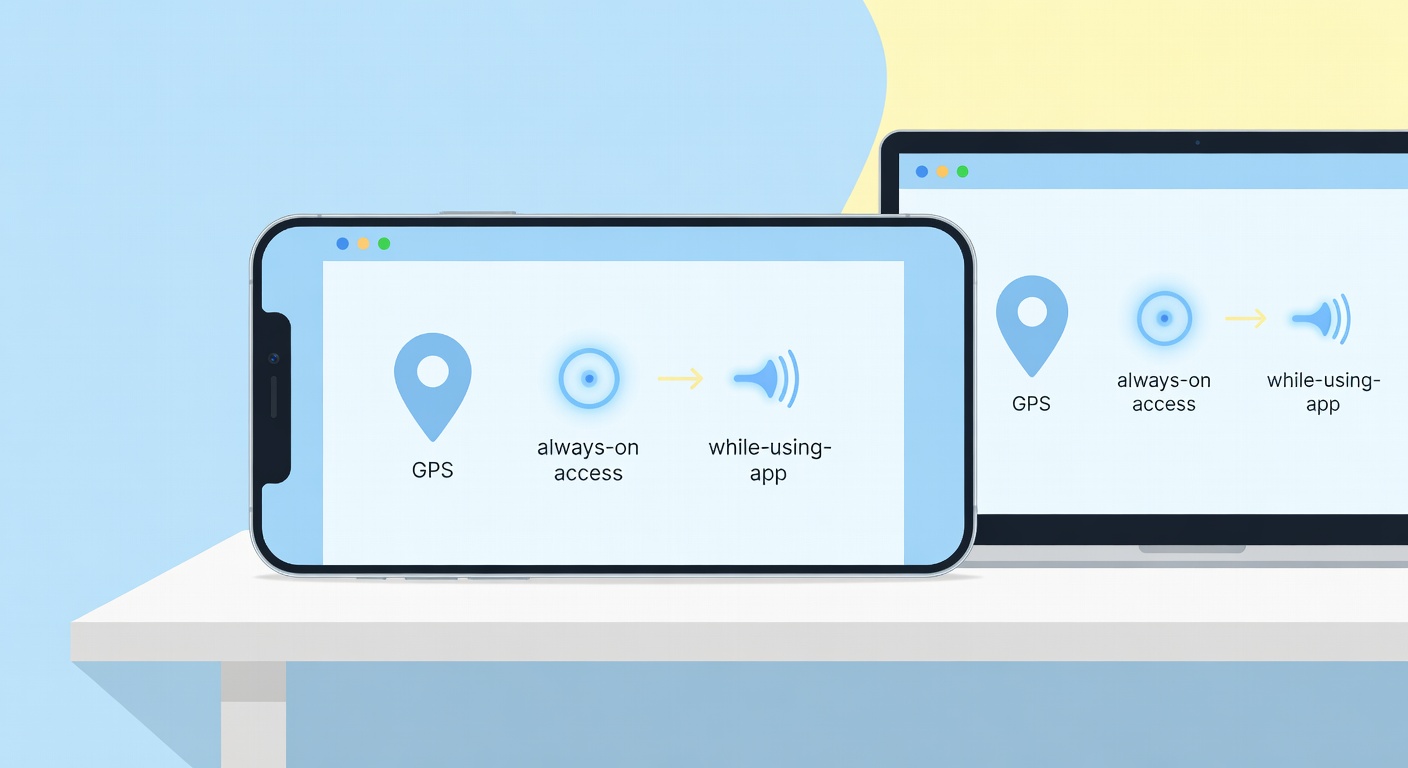
"항상 허용"으로 설정된 앱은 GPS를 계속 켜놓습니다. GPS는 배터리를 초당 갉아먹는 주범이에요.
점검 방법:
- 설정 → 개인정보 보호 및 보안 → 위치 서비스
- 목록에서 "항상"으로 표시된 앱 확인
- 지도·배달앱·택시앱 외에는 "앱 사용 중" 또는 "안 함"으로 변경
쇼핑앱·SNS앱이 "항상 허용"으로 된 경우가 많습니다. 이거 하나 바꾸면 배터리 체감이 확 달라져요.
푸시 알림 vs 가져오기 설정
이메일·캘린더 동기화 방식이 자동(Push)이면 서버와 항상 연결 유지해서 배터리 소모가 큽니다.
설정 방법:
- 설정 → 메일 → 계정 → 데이터 가져오기
- Push 방식이면 → "가져오기" 탭으로 전환
- 주기를 "수동" 또는 1시간으로 변경
업무 메일이 급하지 않다면 수동이 가장 효과적입니다. 메일함 직접 열 때만 새로고침됩니다.
5G vs LTE — 네트워크 설정
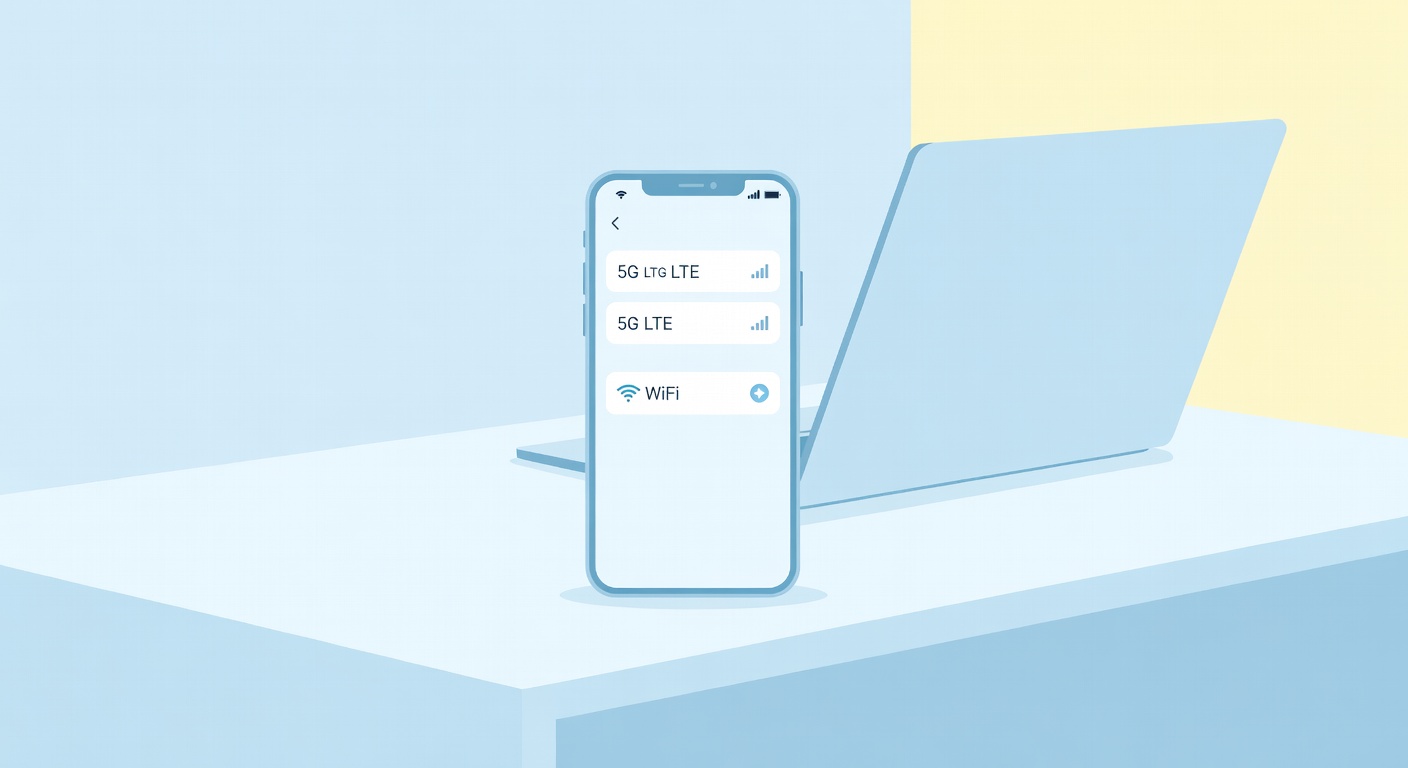
5G는 LTE보다 배터리를 20~30% 더 소모합니다. 5G 신호가 약한 지하·건물 안에서는 오히려 LTE보다 더 빨리 닳아요.
설정 방법:
- 설정 → 셀룰러 → 셀룰러 데이터 옵션
- 음성 및 데이터 → "5G 자동"으로 설정 (기본 권장)
- 배터리가 심각할 때: "LTE"로 임시 전환
충전 습관 — 80% 룰과 최적화 충전
배터리 수명 자체를 늘리는 습관입니다. 지금 잘 관리하면 2년 후 최대 용량 차이가 10~15%p 납니다.
충전 규칙:
- 20~80% 구간에서 충전하는 게 가장 이상적
- 100%까지 꽉 채우는 충전은 주 1회 이하로
- 밤새 충전은 "최적화된 배터리 충전" ON으로 대응
최적화된 배터리 충전 켜기:
- 설정 → 배터리 → 배터리 상태 및 충전
- "최적화된 배터리 충전" ON
이 기능을 켜면 아이폰이 사용 패턴을 학습해서 기상 시간에 맞춰 100%가 되도록 충전 속도를 조절합니다. 밤 12시에 꽂아도 새벽 4시까지는 80%로 유지하는 식이에요.
오늘 당장 할 것 (5분)
- 배터리 상태 확인 → 79% 이하면 교체 고려
- 위치 서비스 "항상 허용" 앱 → "앱 사용 중"으로 변경
- 백그라운드 앱 새로고침 → 전체 끄기
- Always On 디스플레이 → 끄기 (Pro 모델)
- 최적화된 배터리 충전 → ON